CRITERIOS DE EVALUACIÓN

CRITERIOS DE EVALUACIÓN
=======================================
EXAMEN 50%

TRABAJOS:20%
PRÁCTICAS:30%
_______________________________________

miércoles, 9 de abril de 2014

DIBUJANDO EN FLASH CS5

PARA TRABAJAR DEGRADADOS EN FLASH  HAGA USO DEL PANEL COLOR DISPONIBLE
DESDE EL MENU VENTANA/COLOR

PARA ESCOGER EL DEGRADADO
  1. Primero selecionar el icono de la cubeta en el panel COLOR
  2. Ahora selecciona el tipo de degradado desde la lista

Tambien puede cambiar los colores del degradado ¿Cómo?

Como controlar la rotación del degradado

Respuesta: para esto necesitamos de la Herramienta Transformación de Degradado
  1. Para poder usarla basta con que presiones la Tecla F
  2. Ahora solo tienes que configurar manualmente la rotación o acercamiento del degradado acercándole y jalando o girando los objetos que aparecen


ACTIVIDAD 2. DIBUJA VEGETALES (TRABAJE POR CAPAS, VER TUTORIAL)
  •  EL AGUACATE


  • ACTIVIDAD 3. LAS VERDURAS
DIBUJA POR CAPAS LAS VERDURAS (VER MAS ABAJO SOBRE CAPAS)


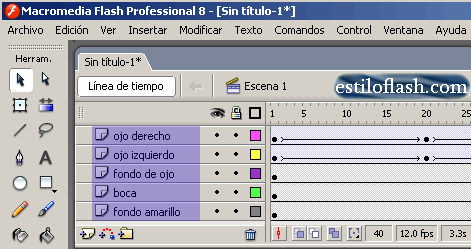
COMO FUNCIONAN LAS CAPAS

Cuando el candao esta activo en una capa no se puede modificar nada de los objetos que en ella se construyeron, es necesario desactivarlos previamente.


martes, 8 de abril de 2014

Carton de huevos

PREVIAMENTE REALICE EL EJERCICIO EJEMPLO 4 DE LA PAGINA 10 DEL TUTORIAL


Dibuja un carton de huevos como se ilustra a continuación


Nota: se usaran los conocimientos de Rectangulo, ovalo y selección

miércoles, 19 de marzo de 2014

REPASO DE BASE DE DATOS - 2 PARCIAL

ELEMENTOS  A REPASAR:

  • TABLAS
  • FORMULARIOS
  • CONSULTAS
  • INFORMES
  • RELACIONES
P.D. REVISAR CADA UNA DE LAS BASE DE DATOS TERMINADAS.

BASE DE DATOS DE LA FICHA DE TRABAJO

Vamos a realizar una base de datos que nos permita almacenar e impimir fichas de trabajo.

Elementos a realizar

    Crear una nueva base de Datos llamada BDfichas
    Leer el siguiente link para tener claro la ficha de trabajo
    Crear la tabla: tblFichas*
    Crear un formulario de la tabla tblFichas, llamado FrmFichas
    Capturar 10 fichas
    Elaborar un Informe con la tabla tblFichas llamado rptFichas
    Modifica el encabezado de tu informe desde la vista presentación
    Ajusta los encabezados en el informe desde la vista Diseño/Presentación
    Imprimir todas las hojas, incluirle una portada de trabajo.


* Campos Finales de la tabla TblFichas:

    IdFichas (Autonumeración)
    Apellido del Autor(Texto, MAYUSCULA): En la propiedad formato: colocar el simbolo >
    Nombre del Autor(Texto, cursiva)
    Titulo de la Fuente(Texto) Titulo del libro, revista, artículo, ensayo
    Páginas(Texto)
    Titulo del tema(texto) Es el titulo del tema
    Contenido(Texto largo/Memo)
    Numeración Progresiva(Texto) Valor Predeterminado en la ficha General: 1/1

Valor de actividad: 10%

lunes, 17 de marzo de 2014

MASCARA DE ENTRADA EN ACCESS Y MANEJO DE PROPIEDADES

Vamos a modificar las propiedades de los campos desde la ficha general

¿Cómo logro modificar la ficha general?
Respuesta:  En la vista diseño de tablas,en la parte inferior encontramos la ficha general, ahí trabajaremos con la propiedad Tamaño de campo y la propiedad Mascara de Entrada.
Asegúrese de tener seleccionado un campo diferente al campo llave, el campo seleccionado no debe ser autonumeración.


¿Que datos debo introducir en la Propiedad Mascara de Entrada?
 Respuesta: ver Anexo1

¿Cuantos campos debo modificar para esta práctica?
Respuesta: utilizando tu última base de datos modifica por lo menos en 10 campos la propiedad
Mascara de Entrada. (para ejemplo: Ver anexo 2 y pregunta siguiente)

¿Que tablas o campos puedo usar?
podría modificar cualquier campo que no sea campo llave, pero le resultaría más fácil campos que lean datos muy similares a los ejemplos del anexo 2

ANEXO 1


CarácterDescripción
0Dígito (0 a 9, entrada obligatoria, signos más [+] y menos [-] no permitidos).
9Dígito o espacio (entrada no obligatoria, signos más y menos no permitidos).
#Dígito o espacio (entrada no obligatoria; los espacios se muestran en blanco en el modo Edición, pero se eliminan cuando se guardan los datos; signos más y menos permitidos).
LLetra (A a Z, entrada obligatoria).
?Letra (A a Z, entrada opcional).
ELetra o dígito (entrada obligatoria).
aLetra o dígito (entrada opcional).
&Cualquier carácter o un espacio (entrada obligatoria).
RCualquier carácter o un espacio (entrada opcional).
. , : ; - /Marcador de posición decimal y separadores (separador: carácter que separa unidades de texto o números.) de miles, fecha y hora. El carácter real utilizado depende de los valores del cuadro de diálogo Propiedades de Configuración regional del Panel de control de Windows.
<Hace que todos los caracteres se conviertan a minúsculas.
>Hace que todos los caracteres se conviertan a mayúsculas.
!Hace que la máscara de entrada se muestre de derecha a izquierda, en lugar de mostrarse de izquierda a derecha. Los caracteres especificados en la máscara siempre se rellenan de izquierda a derecha. Puede incluir el signo de exclamación en cualquier lugar de la máscara de entrada.
\Hace que el carácter siguiente se muestre como un carácter literal (por ejemplo, \A se muestra sólo como A).

ANEXO 2