- TABLAS
- FORMULARIOS
- CONSULTAS
- INFORMES
- RELACIONES
INFORMATICA II(SEGUNDO SEMESTRE) LICENCIATURA EN NUTRICION EN ESTE BLOG ENCONTRARAS INFORMACION DE APOYO A TU MATERIA
CRITERIOS DE EVALUACIÓN
=======================================
EXAMEN 50%
TRABAJOS:20%
PRÁCTICAS:30%
_______________________________________
=======================================
EXAMEN 50%
TRABAJOS:20%
PRÁCTICAS:30%
_______________________________________
miércoles, 19 de marzo de 2014
REPASO DE BASE DE DATOS - 2 PARCIAL
ELEMENTOS A REPASAR:
BASE DE DATOS DE LA FICHA DE TRABAJO
Vamos a realizar una base de datos que nos permita almacenar e impimir fichas de trabajo.
Elementos a realizar
Crear una nueva base de Datos llamada BDfichas
Leer el siguiente link para tener claro la ficha de trabajo
Crear la tabla: tblFichas*
Crear un formulario de la tabla tblFichas, llamado FrmFichas
Capturar 10 fichas
Elaborar un Informe con la tabla tblFichas llamado rptFichas
Modifica el encabezado de tu informe desde la vista presentación
Ajusta los encabezados en el informe desde la vista Diseño/Presentación
Imprimir todas las hojas, incluirle una portada de trabajo.
* Campos Finales de la tabla TblFichas:
IdFichas (Autonumeración)
Apellido del Autor(Texto, MAYUSCULA): En la propiedad formato: colocar el simbolo >
Nombre del Autor(Texto, cursiva)
Titulo de la Fuente(Texto) Titulo del libro, revista, artículo, ensayo
Páginas(Texto)
Titulo del tema(texto) Es el titulo del tema
Contenido(Texto largo/Memo)
Numeración Progresiva(Texto) Valor Predeterminado en la ficha General: 1/1
Valor de actividad: 10%
Elementos a realizar
Crear una nueva base de Datos llamada BDfichas
Leer el siguiente link para tener claro la ficha de trabajo
Crear la tabla: tblFichas*
Crear un formulario de la tabla tblFichas, llamado FrmFichas
Capturar 10 fichas
Elaborar un Informe con la tabla tblFichas llamado rptFichas
Modifica el encabezado de tu informe desde la vista presentación
Ajusta los encabezados en el informe desde la vista Diseño/Presentación
Imprimir todas las hojas, incluirle una portada de trabajo.
* Campos Finales de la tabla TblFichas:
IdFichas (Autonumeración)
Apellido del Autor(Texto, MAYUSCULA): En la propiedad formato: colocar el simbolo >
Nombre del Autor(Texto, cursiva)
Titulo de la Fuente(Texto) Titulo del libro, revista, artículo, ensayo
Páginas(Texto)
Titulo del tema(texto) Es el titulo del tema
Contenido(Texto largo/Memo)
Numeración Progresiva(Texto) Valor Predeterminado en la ficha General: 1/1
Valor de actividad: 10%
lunes, 17 de marzo de 2014
MASCARA DE ENTRADA EN ACCESS Y MANEJO DE PROPIEDADES
Vamos a modificar las propiedades de los campos desde la ficha general
¿Cómo logro modificar la ficha general?
Respuesta: En la vista diseño de tablas,en la parte inferior encontramos la ficha general, ahí trabajaremos con la propiedad Tamaño de campo y la propiedad Mascara de Entrada.
Asegúrese de tener seleccionado un campo diferente al campo llave, el campo seleccionado no debe ser autonumeración.
¿Que datos debo introducir en la Propiedad Mascara de Entrada?
Respuesta: ver Anexo1
¿Cuantos campos debo modificar para esta práctica?
Respuesta: utilizando tu última base de datos modifica por lo menos en 10 campos la propiedad
Mascara de Entrada. (para ejemplo: Ver anexo 2 y pregunta siguiente)
¿Que tablas o campos puedo usar?
podría modificar cualquier campo que no sea campo llave, pero le resultaría más fácil campos que lean datos muy similares a los ejemplos del anexo 2
¿Cómo logro modificar la ficha general?
Respuesta: En la vista diseño de tablas,en la parte inferior encontramos la ficha general, ahí trabajaremos con la propiedad Tamaño de campo y la propiedad Mascara de Entrada.
Asegúrese de tener seleccionado un campo diferente al campo llave, el campo seleccionado no debe ser autonumeración.
¿Que datos debo introducir en la Propiedad Mascara de Entrada?
Respuesta: ver Anexo1
¿Cuantos campos debo modificar para esta práctica?
Respuesta: utilizando tu última base de datos modifica por lo menos en 10 campos la propiedad
Mascara de Entrada. (para ejemplo: Ver anexo 2 y pregunta siguiente)
¿Que tablas o campos puedo usar?
podría modificar cualquier campo que no sea campo llave, pero le resultaría más fácil campos que lean datos muy similares a los ejemplos del anexo 2
ANEXO 1
ANEXO 2
martes, 4 de marzo de 2014
Manejo de consultas
CONSULTAS EN LA BASE DE PELICULAS
- Crear una consulta que muestre el catalogo de mis películas.
- Crear una consulta que me muestre 3 o más comedias.
- Crear una consulta que me muestre 3 o más péliculas de Acción.
- Crear una consulta que me muestre 3 o más péliculas deTerror.
- Crear una consulta que me muestre 3 o más péliculas de otro genero.
- Crear una consulta que me muestre 3 o más péliculas de otro segundo genero.
Realice las siguientes adecuaciones
- Crear el campo Existencia de tipo número en la tabla tblpeliculas
- Asignar datos númericos (ej: 5,10 etc)
- Realizar la siguiente consulta
- Crear una consulta desde la vista de diseño
- Seleccione los campos: nombre, precio y existencia de la tabla tblpeliculas
- Guarde la consulta con el nombre camposcalculados
- en la cuarta columna de click derecho y seleccione generar.
- Escriba los siguientes datos que se ven en la imagen(losque están en la caja en blanco), luego de clic en el botón aceptar
- Ahora modifique la expresión: Expr1: [Precio]*[Existencia] por Total: [Precio]*[Existencia]
- Basicamente lo que cambio fué la palabra Expr1 por Total.
- Guarde la consulta nuevamente.
- Crear un informe con el titulo "inventario de peliculas", horizontal y que ocupe el menor espacio posible, usar como base la consulta camposcalculados.
OTRAS CONSULTAS
- Rentar 15 películas, desde la tabla tblClientes, es decir entre a la tabla tblpeliculas de clic en el signo de más y rente peliculas.
- Filtrar un resumen de todas las rentas utilizando una consulta (actividad individual), para ello valla al ménu crear y de un clic en la herramienta diseño de consulta, luego agregue todas las tablas.
- Los campos a pasar serán los campos que contengan los: datos del cliente(IdCliente, nombre apellidos, datos de la película(nombre,genero), cantidad alquilada y precio, nombre y apellidos del trabajador que le atendio.
- Ahora prueba su consulta presionando la herramienta Ejecutar.
- Regrese a la vista de Diseño de la consulta.
- Guarde la consulta con el nombre CamposCombinados y cierre la consulta.
- Ahora Valla al ménu Crear y seleccione la herramienta Asistente para informes para realizar un informe con los datos de la consulta recién terminada.
jueves, 13 de febrero de 2014
BASE DE DATOS BDCLINICA
AHORA DEBEMOS CONSTRUIR UNA BASE DE DATOS QUE PUEDA ALMACENAR:
- TODOS LOS DATOS DE LOS PACIENTES Y DOCTORES,
- Y QUE PUEDA ASIGNAR UNA CITA MEDICA.
¿Cómo puedo construir una BD sol@?
Sencillo basate en el ejercicio anterior, considera lo siguiente:
La tabla tblAlumnos Ahora podría llamarse tblPacientes
La tabla tblMaterias ahora sería tblDoctores
Antes se utilizó una Boleta llamada tblBoleta ahora se llama tblCita, antes tblconceptoBoleta ahora se llama tblconceptoCita
Recuerda que debes usar 4 tablas (revisa tu base Anterior)
¿Qué campos llevan cada una de ellas?
Respuesta= cada uno de los campos, tu tendrás que escogerlos, de igual forma su tipo y descripción
¿Debo relacionar los campos llaves?
Si
¿Cómo?
Usando el asistente para búsquedas
martes, 4 de febrero de 2014
Trabajo de base de Datos
Investigar y realizar un trabajo sobre: 3 manejadores de base de datos.
Titulo " Manejadores de base de Datos"
- Incluir características,ventajas y desventajas, también incluya fotografías de cada programa
- Incluir su conclusión y bibliografía
lunes, 3 de febrero de 2014
BASE DE DATOS BDCLINICA... CONTINUACION FINAL
Tablas a utilizar

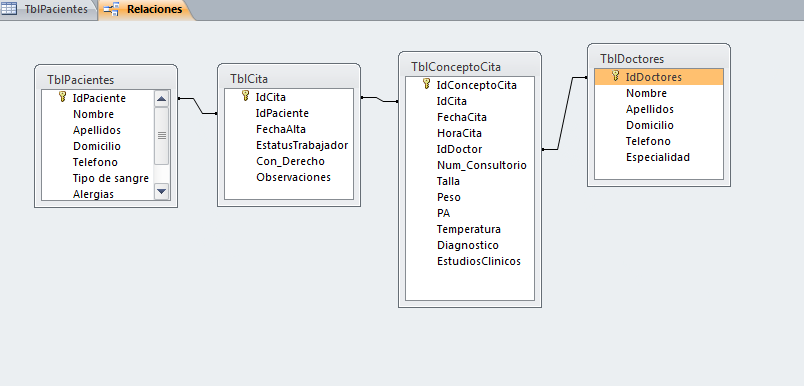
Las relaciones deben verse así
- tblPacientes
- tblCita
- tblConceptoCita
- tblDoctores
- tblCita
- IdCita(Autonumeración)
- IdPaciente(Numero)
- FechaAlta(fecha/hora) Formato:fecha corta
- EstatusTrabajador
- Con _derecho(si/no)
- Observaciones(memo)
- tblConceptoCita
- idConceptoCita(Autonumeración)
- idCita(numero)
- FechaCita(fecha/hora) Formato:fecha corta
- HoraCita(fecha/hora) Formato:Hora corta
- IdDoctor(numero)
- Num_Consultorio
- Talla(texto)
- Peso(texto)
- PA(texto)
- Temperatura(texto)
- Diagnostico(memo)
- EstudiosClinicos(memo)
- tblCita
- IdPaciente(Numero), Este campo se relaciona con la tabla TblPaciente y los campos que pasan son: idPaciente, Nombre, Apellidos
- tblConceptoCita
- idCita(numero)Este campo se relaciona con la tabla tblCita y él campo que pasan es IdCita (solo uno)
- IdDoctor(numero), Este campo se relaciona con la tabla TblDoctores y los campos que pasan son: idDoctor, Nombre, Apellidos

Las relaciones deben verse así
Suscribirse a:
Comentarios (Atom)